
Mithilfe des Terminauswertungs-Skripts können Sie den Zeitaufwand für Termine auswerten. Dafür erstellen Sie zunächst eine Matchbox-Abfrage, um die Personen, für die Sie den Zeitaufwand herausfinden möchten, in die Ergebnisliste zu übertragen.
Mit den Kriterien der Matchbox-Abfrage legen Sie fest, für welche Personen, Firmen etc. der Zeitaufwand berechnet werden soll. Über das Terminauswertungsskript legen Sie im Anschluss die genauen Kriterien für die Termine fest.
Im folgenden Beispiel erfahren Sie, wie Sie eine Auflistung aller Termine und der Zeitaufwände für sich als Mitarbeiter auswerten können.
- Klicken Sie in der Feldliste links auf Eigenschaft-Karteibox
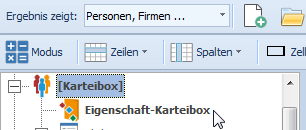
- Wählen Sie bei WAS (wird gesucht) im Suchbereich den Adresstyp/das Ablagefach für interne Mitarbeiter aus.
 Hinweis: Abhängig von Ihrer Datenbank, kann der Name des Ablagefachs von dem Screenshot abweichen.
- Starten Sie die Matchbox-Abfrage

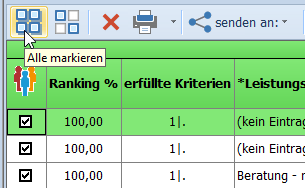
- In der Ergebnisliste haken Sie nun die Zeilen an, für die Sie die Terminauswertung vornehmen möchten. Sollte dies alle ausgegebenen Ergebnisse umfassen, klicken Sie am Besten einfach auf den Button "Alle markieren"
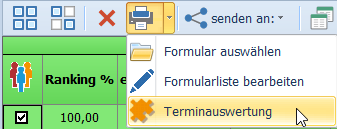
- Klicken Sie nun auf den kleinen nach unten zeigenden Pfeil neben dem Druckersymbol und dann auf Terminauswertung.
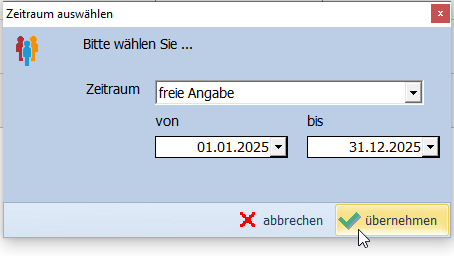
- Es folgen nun drei Abfragen, bevor das Skript ausgeführt wird. Zunächst geben Sie den Zeitraum ein, den Sie auswerten möchten.
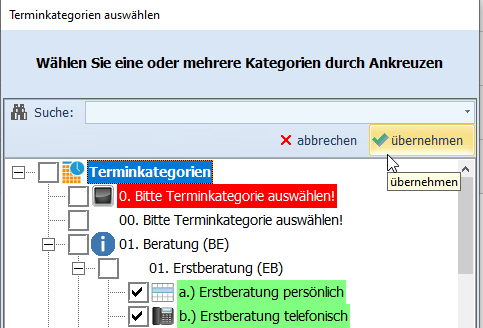
- Im Anschluss erhalten Sie die Möglichkeit die Terminkategorien anzuhaken, die Sie ausgewertet haben möchten. Kreuzen Sie hier alle gewünschten Terminkategorien an und bestätigen Sie wieder mit "übernehmen".
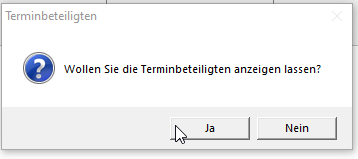
- Nun können Sie entscheiden, ob Sie auch die Terminbeteiligten angezeigt bekommen wollen.
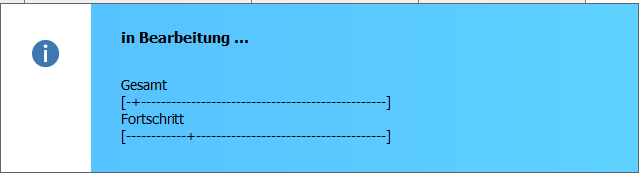
- Danach wird die Terminauswertungs-Datei erzeugt. Das kann einen kleinen Moment dauern. Während der Erstellung wird Ihnen eine Fortschrittsanzeige angezeigt.
Sobald das Skript durchgelaufen ist, öffnet sich die Druck-Vorschau mit dem Ergebnis. Sie haben nun einmal den gesamten Zeitaufwand für alle Klienten (die zuvor in der Ergebnisliste angehakt wurden).
Für den einzelnen Klienten finden Sie auf der entsprechenden letzten Seite zu seinen Terminen den Zeitaufwand für den einzelnen Klienten.